Содержание
- Почему портал НБРБ не видит ключ
- Чем отличаются носитель, контейнер и сертификат
- Что проверить перед изменением настроек
- Как записать сертификат через AvTunProxy
- Как записать сертификат через программу Авест
- Что делать, если сертификата нет в программе
- Как проверить результат
- Что делать, если ключ появился, но войти не получается
- Когда нужна помощь специалиста
- FAQ
- Заключение
Вы подключили носитель с электронной цифровой подписью, открыли портал Национального банка Республики Беларусь, но не нашли нужный ключ в окне авторизации. Иногда список сертификатов остается пустым. В других случаях система показывает старый сертификат или ключ другой организации.
Частая причина заключается в том, что личный сертификат ГосСУОК не записан в контейнер ключа. При этом сам носитель может исправно работать, а сертификат - отображаться в программе Авест.
Разберемся, как проверить ключ и восстановить авторизацию на портале НБРБ.
Почему портал НБРБ не видит ключ
Во время авторизации портал ищет сертификат электронной подписи. Этот сертификат должен соответствовать ключу, записанному на носителе.
Проблема возникает, когда ключевой контейнер есть, но сертификат в него не помещен. Система не может связать сертификат с личным ключом. Поэтому нужная запись не появляется в окне входа.
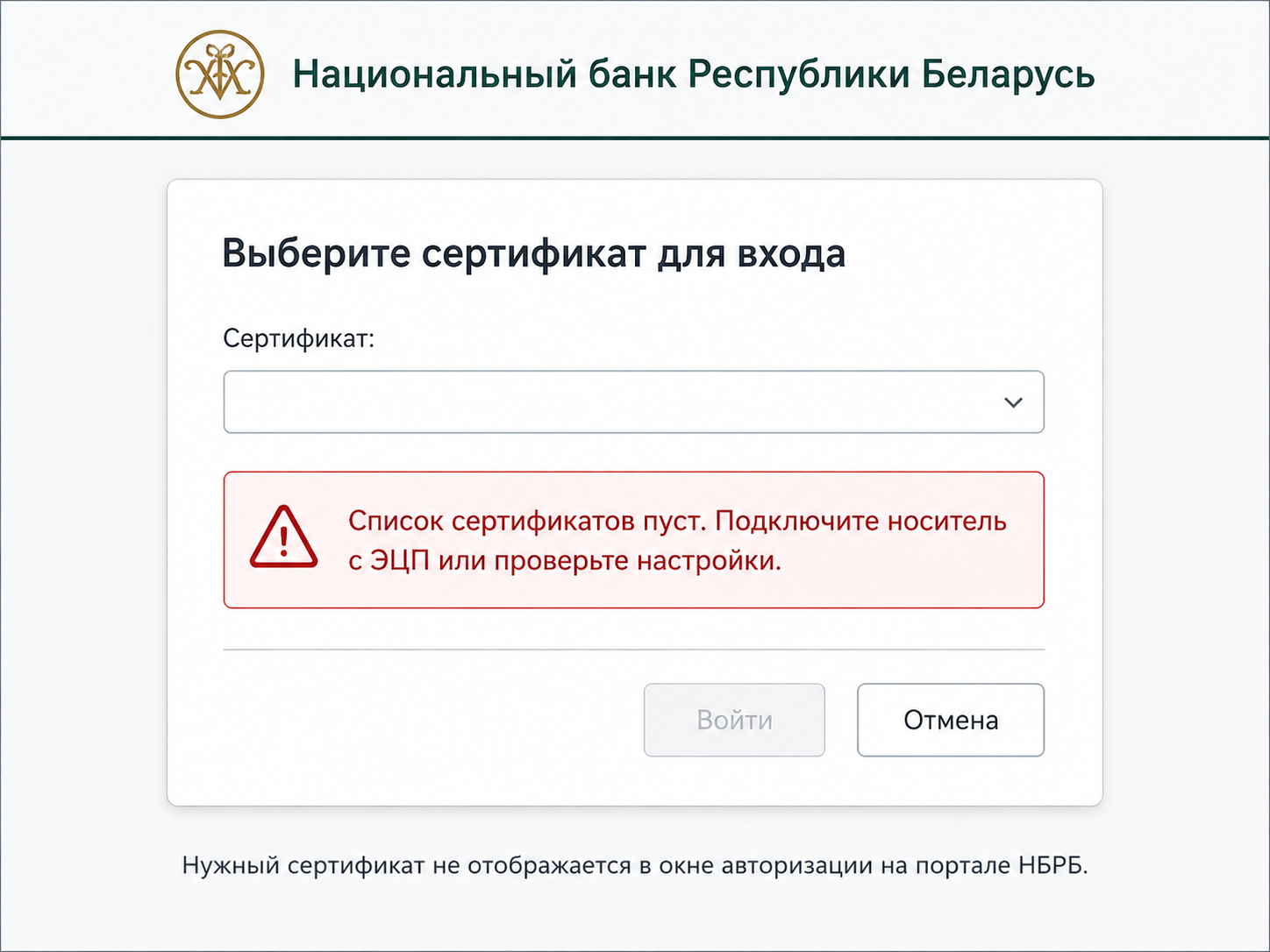
Есть и другие возможные причины:
- закончился срок действия сертификата;
- подключен носитель другого сотрудника;
- выбран старый ключ после продления ЭЦП;
- на носителе записано несколько контейнеров;
- AvTunProxy не запущен;
- браузер не получил доступ к носителю;
- программа Авест не видит ключ;
- пользователь выбирает банковский сертификат вместо сертификата ГосСУОК;
- носитель неисправен или некорректно подключен.
Не стоит сразу переустанавливать Windows или получать новую ЭЦП. Сначала проведите простую проверку.
Чем отличаются носитель, контейнер и сертификат
В инструкциях по работе с ЭЦП встречаются похожие термины. Из-за этого легко запутаться.
- Носитель - это устройство, которое подключают к компьютеру. Например, AvPass, AvToken или AvBign.
- Ключевой контейнер - это защищенная область на носителе. В ней хранится личный ключ владельца ЭЦП.
- Сертификат - это электронный документ с данными владельца. Он подтверждает, кому принадлежит ключ и до какой даты он действует.
- ГосСУОК - государственная система управления открытыми ключами. Сертификаты этой системы используют для работы со многими государственными информационными ресурсами Беларуси.
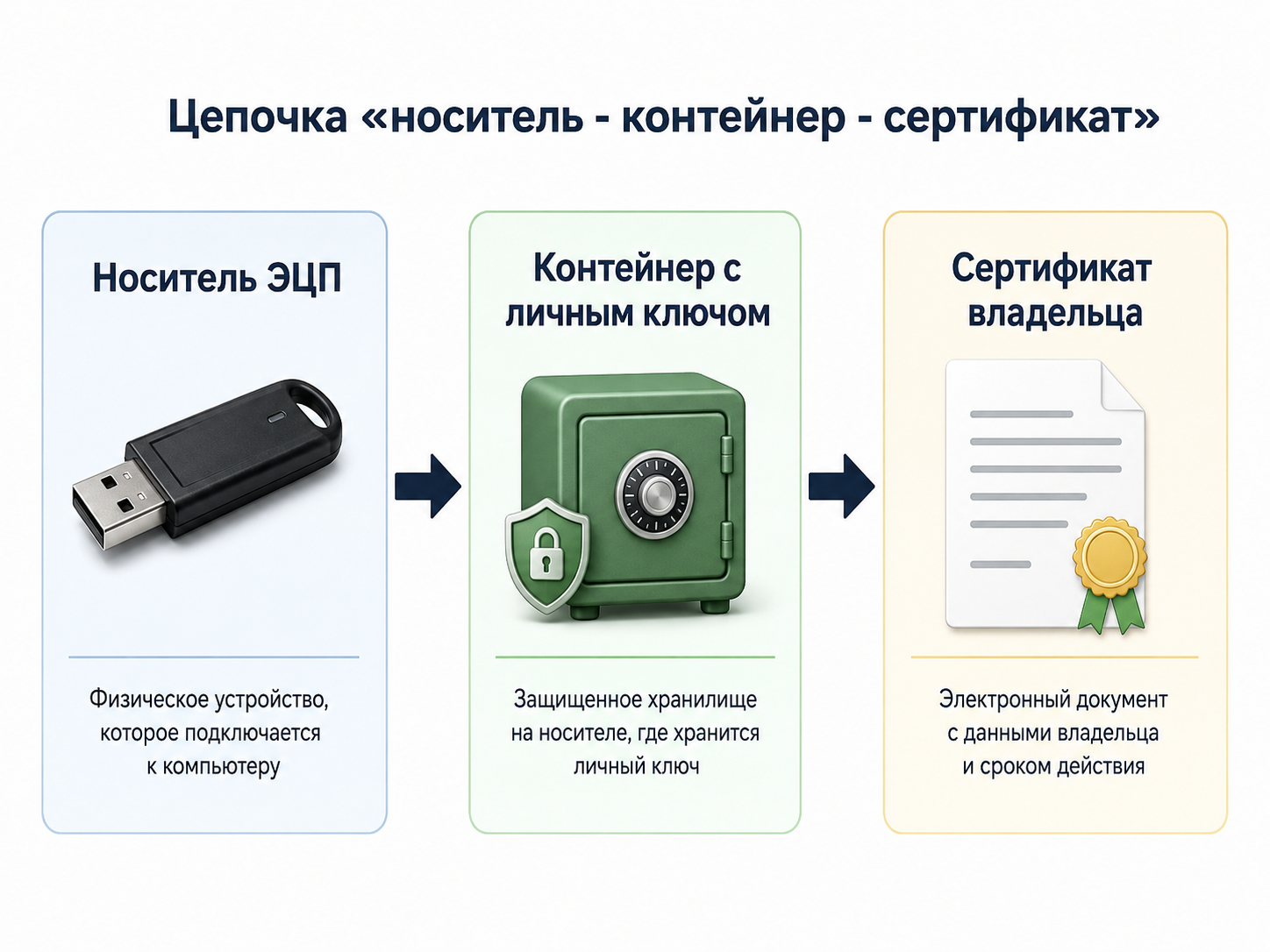
Портал НБРБ может не показать ключ, если сертификат находится на компьютере, но не связан с контейнером на носителе.
РеШИМ ВАШИ ПРОБЛЕМЫ за 1 час
Решаем любые IT-задачи: от настройки программ до поддержки инфраструктуры под ключ.
Первую проблему решим бесплатно!
Наши специалисты готовы решить любую, самую сложную проблему бесплатно, чтобы вы поняли уровень нашей компетентности.
90 BYN в час
Единая цена независимо от типа и сложности проблемы. 70% задач решаем за 1 час!
90 BYN
Минимальная стоимость услуг для разового заказа без абоненской платы.

Что проверить перед изменением настроек
Перед записью сертификата исключите простые причины ошибки.
Переподключите носитель
Закройте браузер и программы для работы с ЭЦП.
Извлеките носитель из USB-разъема. Подключите его повторно через несколько секунд.
Используйте другой USB-разъем, если компьютер не реагирует на подключение. Не подключайте одновременно несколько носителей.
Проверьте срок действия сертификата
Откройте персональный менеджер сертификатов Авест. Найдите сертификат, который используете для входа.
Проверьте:
- фамилию, имя и отчество владельца;
- название организации;
- дату начала действия;
- дату окончания действия.
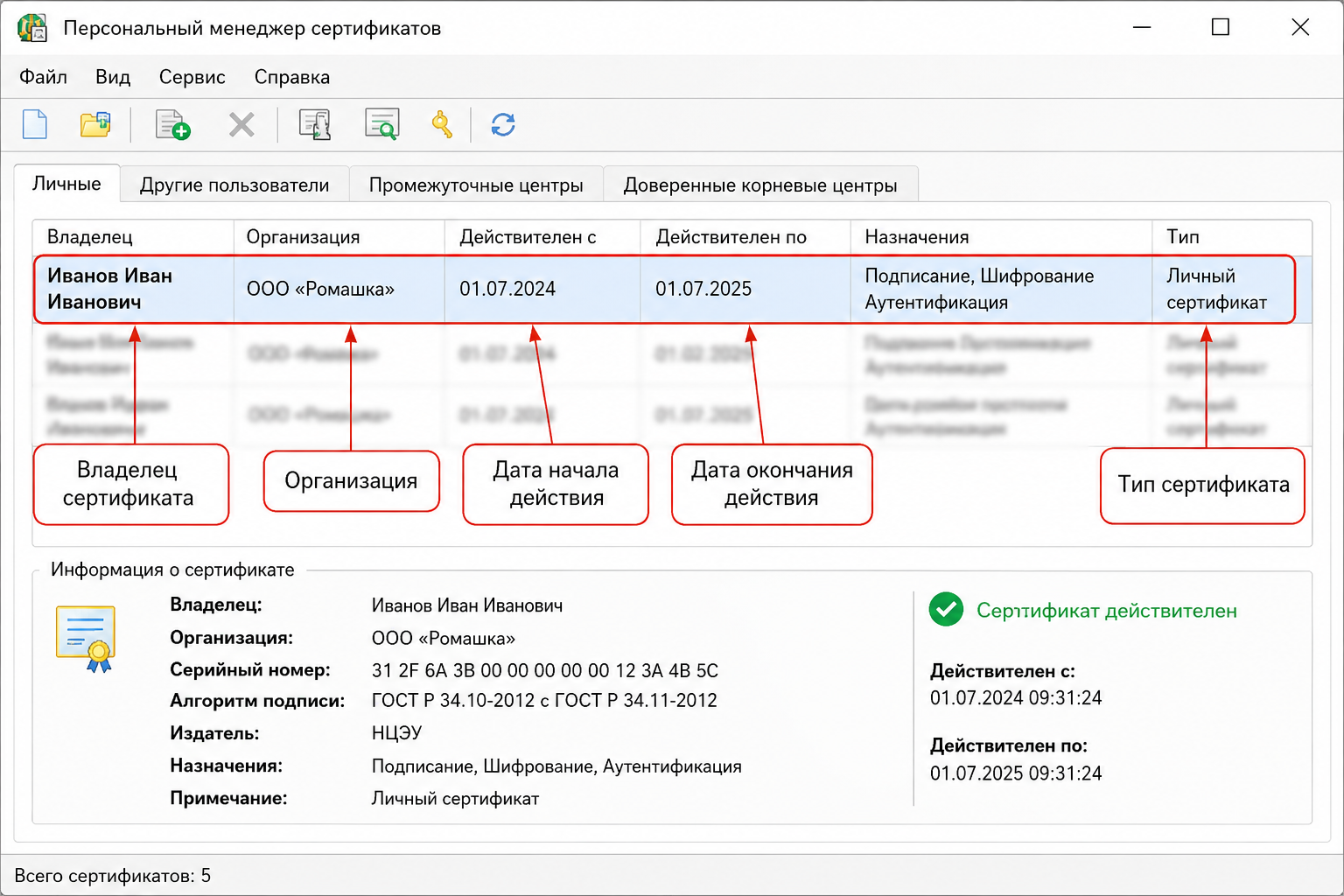
После продления ЭЦП на компьютере может остаться старый сертификат. Он больше не подходит для авторизации.
Убедитесь, что выбран нужный сотрудник
В организации могут использоваться ключи руководителя, бухгалтера и других работников. Портал должен увидеть сертификат сотрудника, у которого есть необходимые полномочия.
Проверьте данные владельца до ввода пароля. Это особенно важно, если на одном компьютере работают с несколькими организациями.
Проверьте AvTunProxy
AvTunProxy помогает браузеру работать с носителем электронной подписи.
Убедитесь, что программа:
- установлена на компьютере;
- запущена;
- не заблокирована антивирусом;
- не закрылась после обновления системы.
Проверьте ключ в программе Авест
Откройте:
Пуск - Авест для НЦЭУ - Персональный менеджер сертификатов Авест для ГосСУОК.
Если программа не показывает сертификат или не видит носитель, проблема находится не на стороне сайта НБРБ. Сначала нужно восстановить работу ЭЦП на компьютере.
Если программа видит сертификат, а портал его не показывает, проверьте связь сертификата с контейнером.
Как записать сертификат через AvTunProxy
Этот способ подходит для современных версий AvTunProxy. Официальная инструкция указывает, что раздел управления ключами доступен начиная с версии 5.10.9. Он работает с носителями AvPass, AvToken и AvBign в Windows, Linux и macOS.
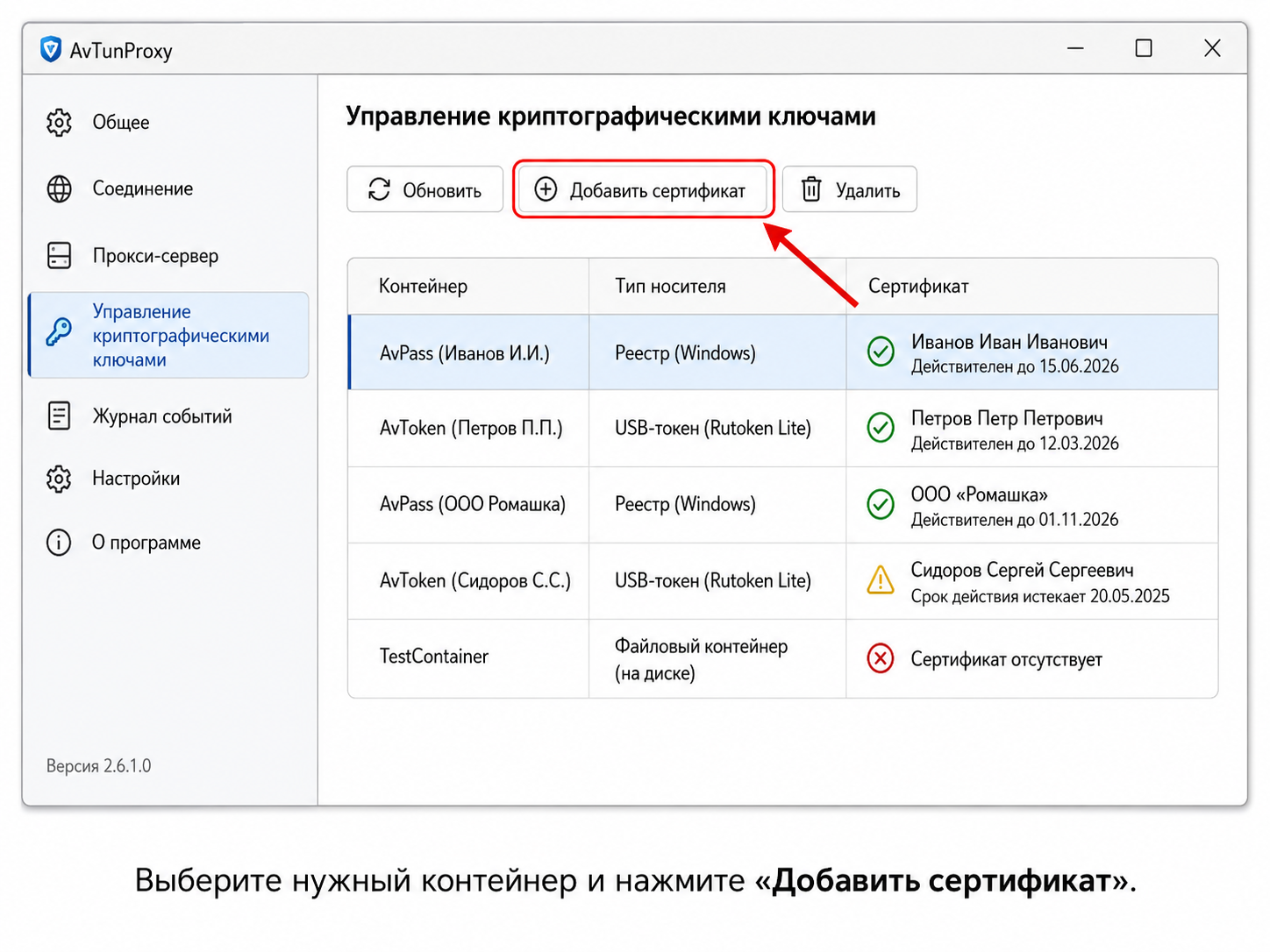
Пошаговая инструкция
- Подключите носитель ЭЦП к компьютеру.
- Запустите AvTunProxy.
- Откройте раздел «Управление криптографическими ключами».
- Найдите нужный контейнер в списке.
- Нажмите кнопку «Добавить сертификат».
- Перейдите к следующему шагу.
- Введите пароль от контейнера.
- Укажите файл личного сертификата.
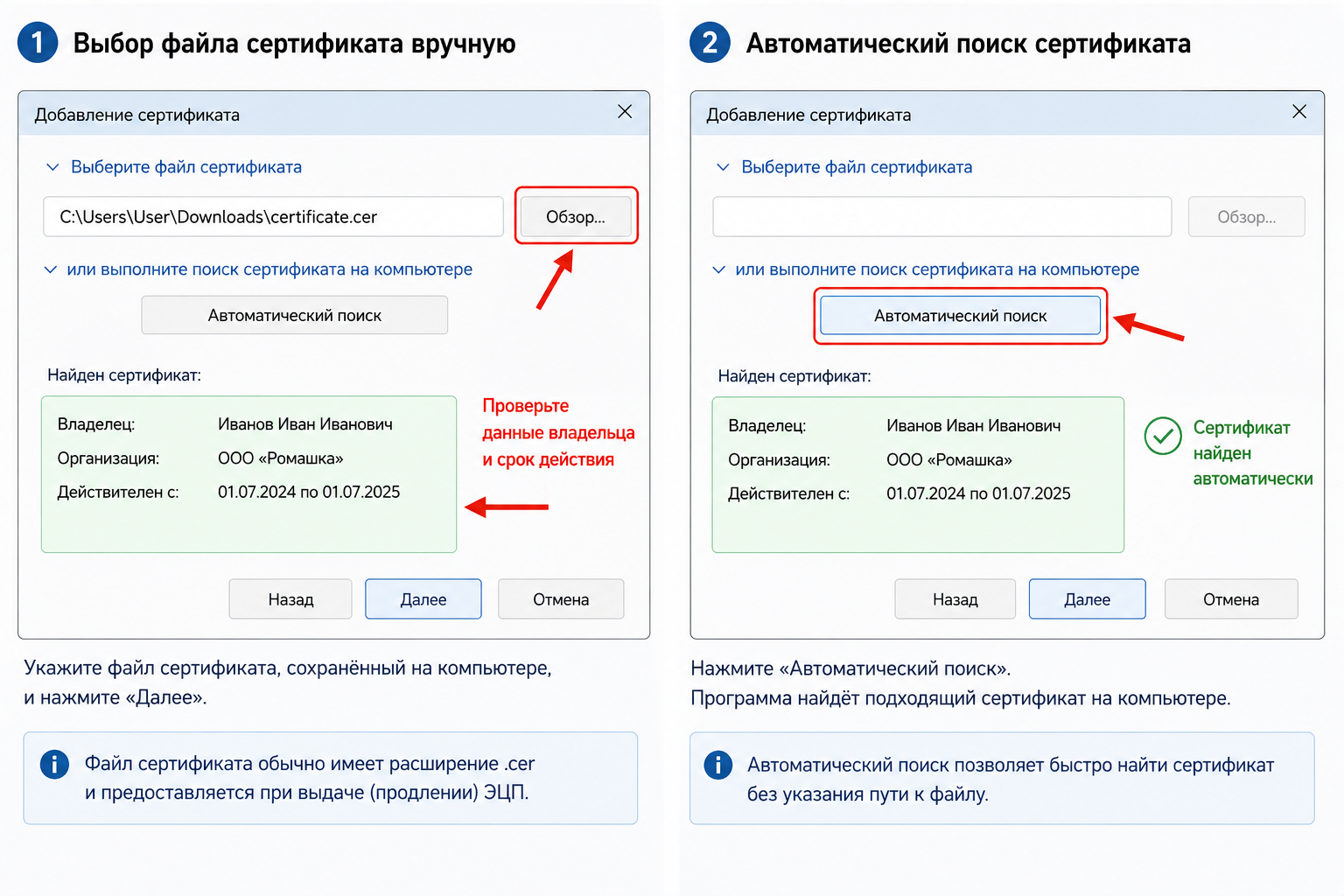
Если вы не знаете, где находится файл, выберите поиск сертификата на компьютере. AvTunProxy попробует найти подходящий сертификат автоматически.
Проверьте данные владельца и срок действия найденного сертификата. Затем нажмите кнопку «Записать».
После успешной операции появится сообщение:
«Сертификат записан в контейнер».
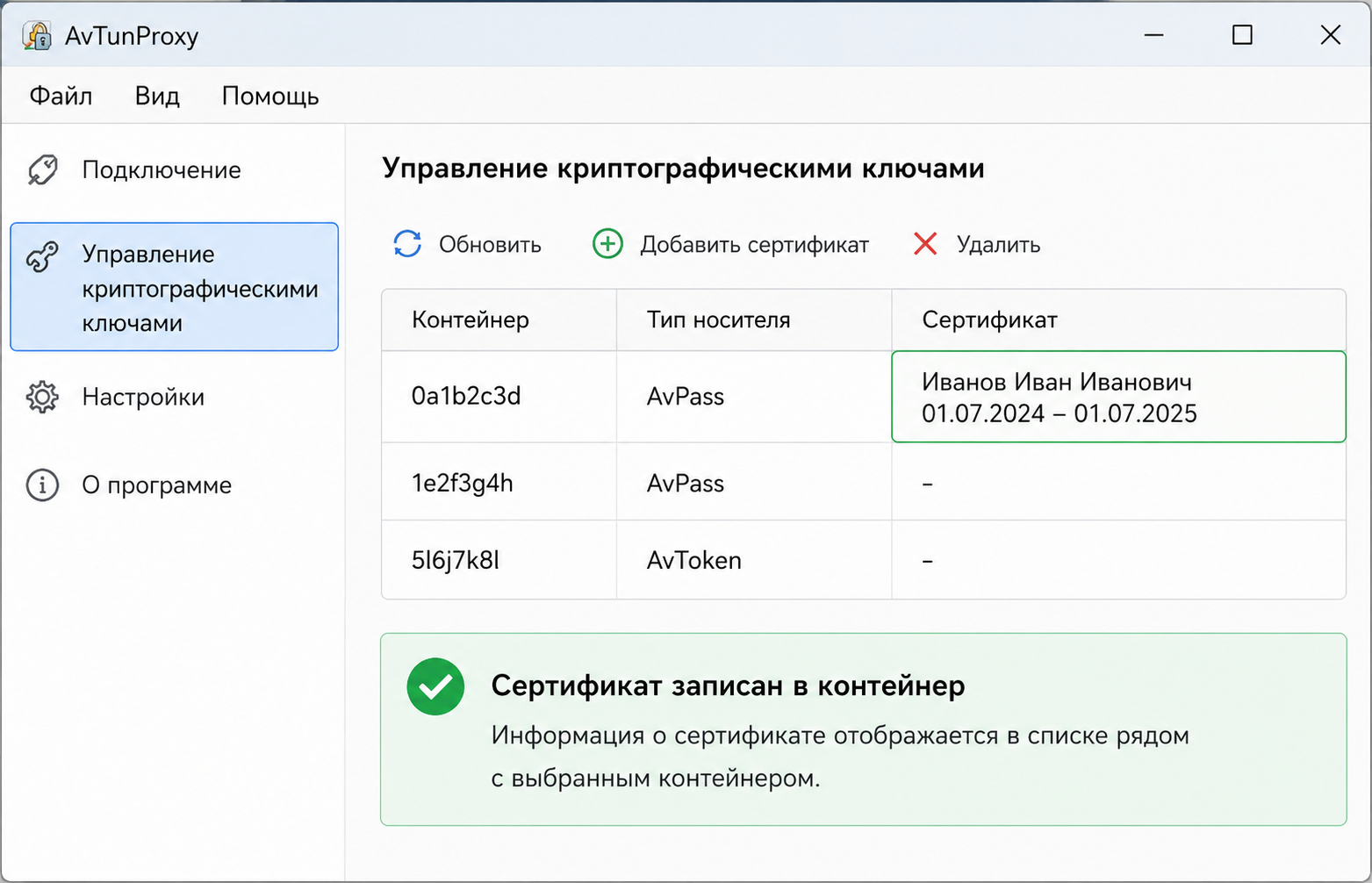
Информация о сертификате также появится в соответствующем столбце напротив контейнера.
Как выбрать правильный контейнер
На носителе может находиться несколько контейнеров. Например, старый контейнер может остаться после продления ЭЦП.
Не выбирайте первую строку только потому, что она находится в начале списка. Сравните:
- владельца ключа;
- дату создания контейнера;
- срок действия сертификата;
- организацию;
- дату получения или продления ЭЦП.
Не удаляйте старые записи, пока точно не определите их назначение.
Как записать сертификат через программу Авест
Этот способ подходит для компьютеров с Windows и установленным комплектом абонента ГосСУОК.
Порядок действий
- Подключите носитель ЭЦП.
- Откройте персональный менеджер сертификатов Авест для ГосСУОК.
- Выберите действующий сертификат.
- Нажмите «ОК».
- Введите пароль от ключа.
- Откройте меню «Сервис».
- Выберите «Список ключей на носителе».
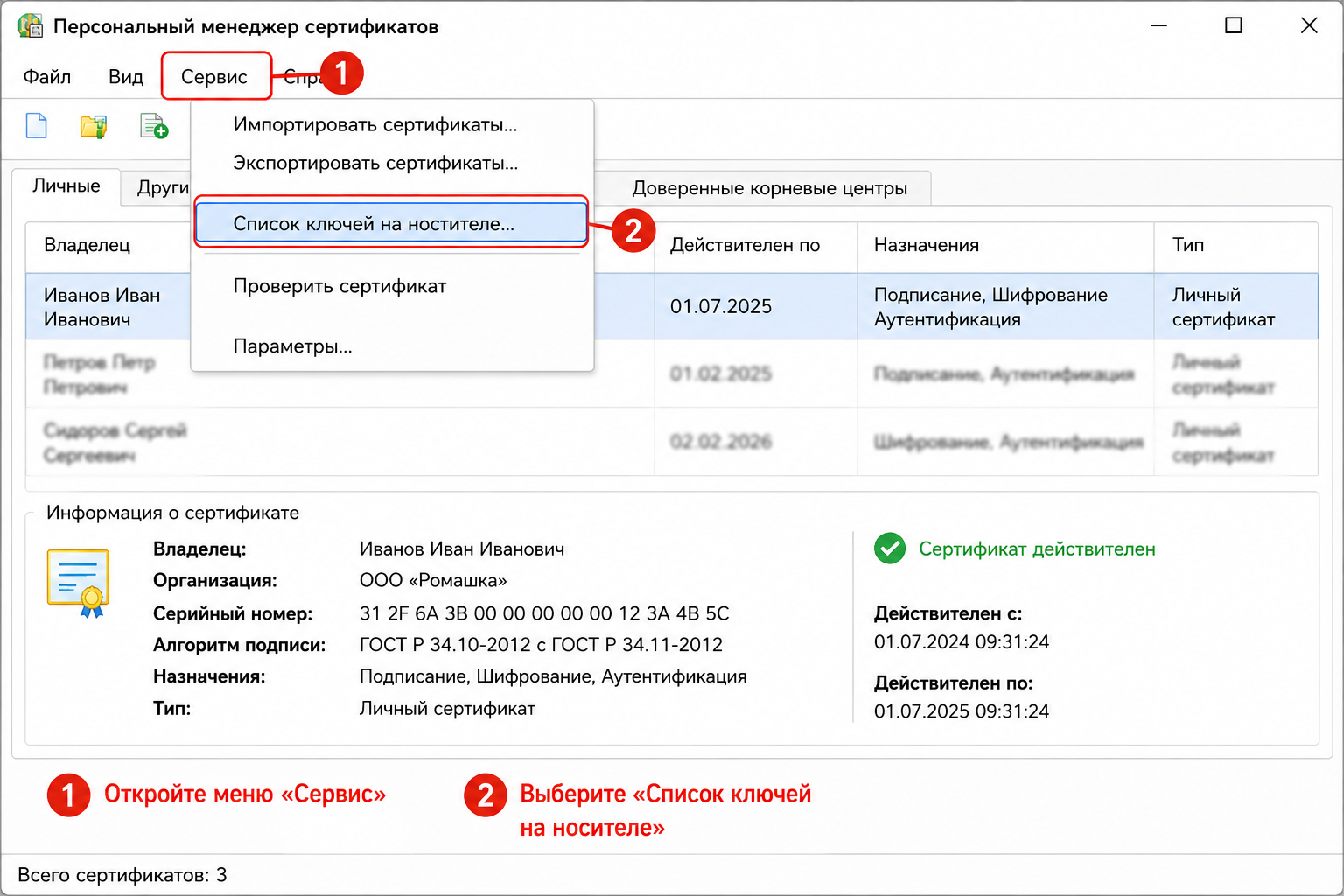
- Найдите контейнер, с которым вы вошли в программу.
- Нажмите на контейнер правой кнопкой мыши.
- Выберите команду «Найти сертификат».
- Введите пароль.
- Снова нажмите на контейнер правой кнопкой мыши.
- Выберите «Поместить сертификат в контейнер».
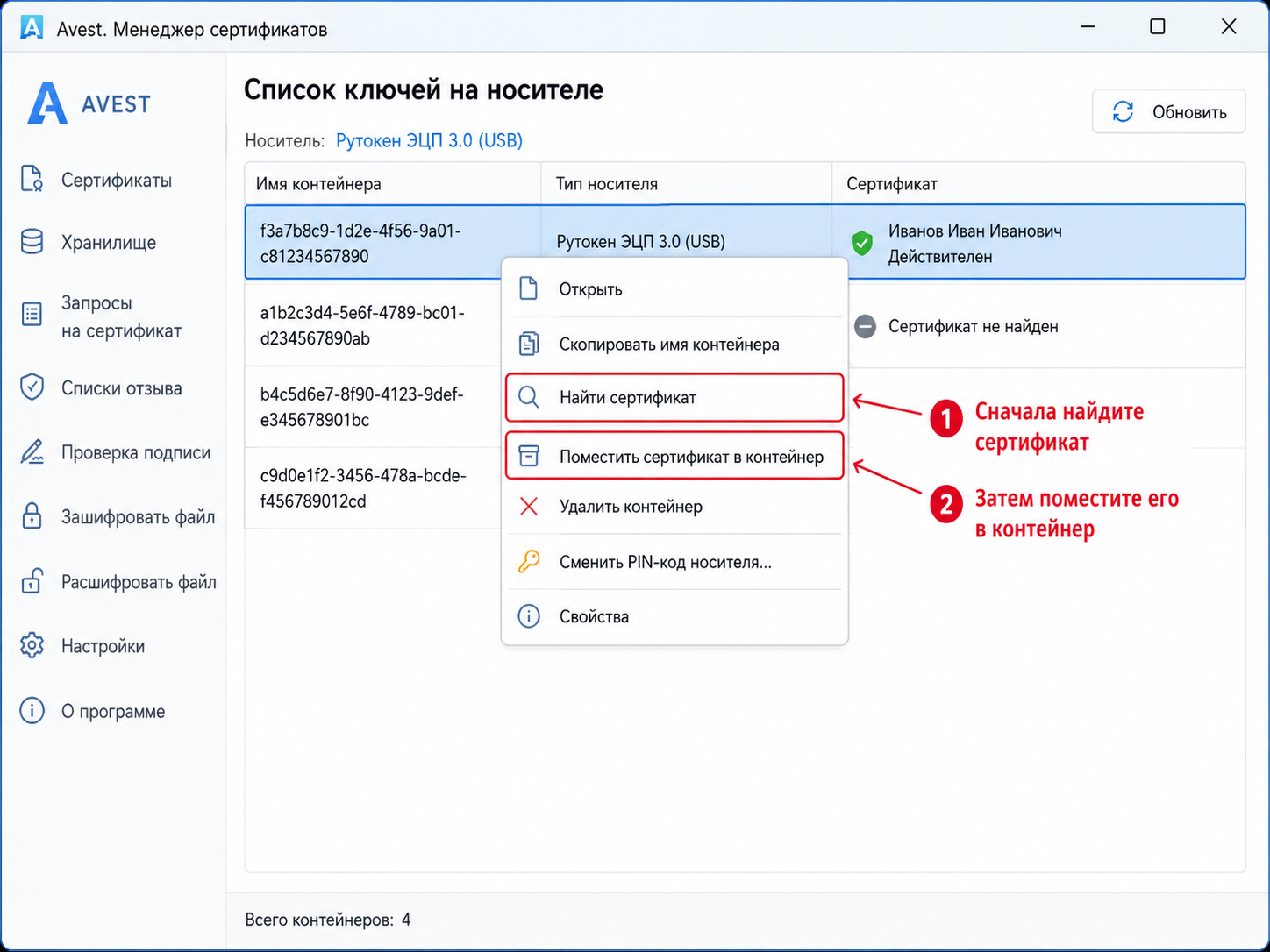
Программа должна показать сообщение:
«Сертификат помещен в контейнер».
Возле контейнера появится значок сертификата. Это означает, что программа связала личный сертификат с ключом.
Что делать, если нужной команды нет
Сначала выполните команду «Найти сертификат». После этого снова откройте меню контейнера.
Также проверьте, что вы нажали именно на контейнер в разделе «Список ключей на носителе». Команда не появится в основном списке сертификатов.
Если программа работает некорректно, используйте способ через AvTunProxy.
Что делать, если сертификата нет в программе
Иногда проблема возникает раньше. Персональный менеджер Авест видит носитель, но не показывает действующий сертификат.
В таком случае сертификат нужно импортировать в программу.
Сначала найдите файл личного сертификата. Он мог сохраниться:
- в папке «Загрузки»;
- в папке с комплектом абонента;
- на рабочем столе;
- в архиве, который использовали при настройке ЭЦП;
- на другом компьютере, где ранее работал этот ключ.
Затем откройте персональный менеджер Авест без авторизации. Найдите в меню функцию импорта сертификата и выберите нужный файл.
Во время импорта внимательно проверьте владельца и срок действия. Затем укажите соответствующий ключевой контейнер.
Не используйте случайный сертификат с похожим названием. Он должен принадлежать тому же владельцу и соответствовать ключу на носителе.
Если файл потерян, не скачивайте сертификаты из неизвестных источников. Обратитесь в организацию, которая выпускала или настраивала ЭЦП.
Как проверить результат
После записи сертификата полностью перезапустите программы.
- Закройте персональный менеджер Авест.
- Закройте браузер.
- Перезапустите AvTunProxy.
- Извлеките носитель.
- Подключите его повторно.
- Откройте портал НБРБ.
- Перейдите к авторизации.
- Проверьте список сертификатов.
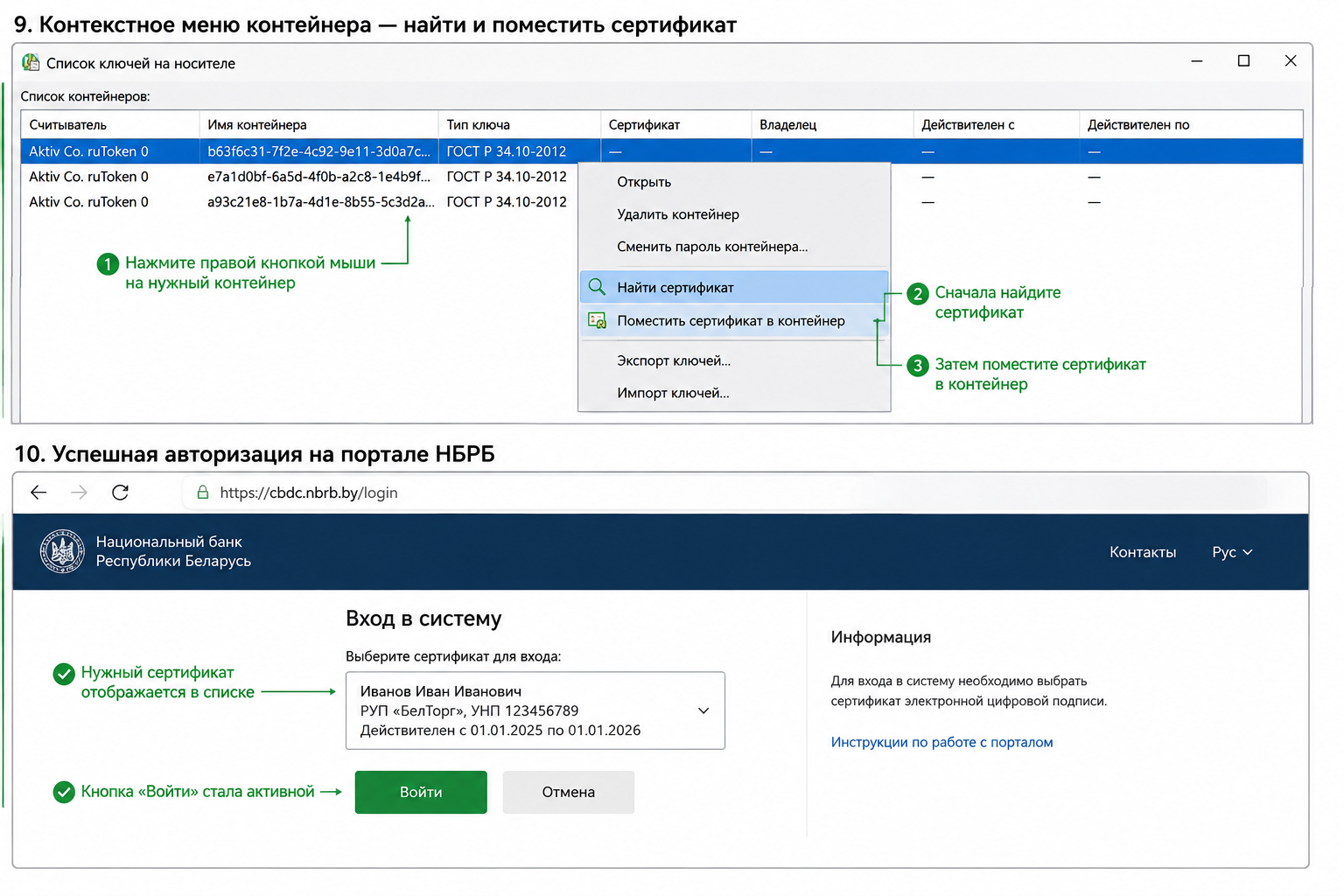
Нужный сертификат должен появиться в окне выбора.
Перед входом проверьте ФИО владельца, организацию и срок действия. Затем введите пароль.
Если сертификат появился, проблема с контейнером решена.
Что делать, если ключ появился, но войти не получается
Появление сертификата означает, что портал видит носитель и контейнер. Дальнейшая ошибка может быть связана с другими настройками.
Портал показывает ошибку после ввода пароля
Проверьте раскладку клавиатуры и состояние Caps Lock. Не вводите пароль много раз подряд.
После нескольких неверных попыток носитель может заблокироваться. Количество допустимых попыток зависит от его настроек.
Не сообщайте пароль сотрудникам технической поддержки. Специалисту не нужен пароль для проверки программ и сертификатов.
Отображается сертификат другой организации
Закройте окно авторизации и отключите лишние носители.
Проверьте сертификаты, установленные на компьютере. Удалять их без проверки не нужно.
Выберите сертификат по данным владельца и названию организации. Не ориентируйтесь только на дату.
Портал не дает работать от имени организации
В таком случае сертификат уже распознан. Проблема может быть связана с правами пользователя.
Проверьте:
- имеет ли сотрудник право работать от имени организации;
- актуальны ли данные руководителя;
- добавлен ли сотрудник в нужную систему;
- используется ли правильный личный кабинет;
- не изменились ли реквизиты организации.
Настройка контейнера не исправит ошибку доступа. Для решения потребуется проверить учетную запись и полномочия сотрудника.
После выбора сертификата открывается пустая страница
Закройте браузер и очистите только временные файлы сайта. Не удаляйте сохраненные пароли без необходимости.
Затем:
- перезапустите AvTunProxy;
- временно отключите расширения браузера;
- проверьте дату и время на компьютере;
- попробуйте другой поддерживаемый браузер;
- перезагрузите компьютер.
Если ошибка появилась сразу у нескольких сотрудников, возможна проблема с корпоративной сетью или доступностью сервиса.
Чего не стоит делать
Не удаляйте действующий контейнер для проверки. Вместе с ним можно потерять личный ключ.
Не форматируйте носитель. Обычная флешка и защищенный носитель ЭЦП работают по-разному.
Не устанавливайте программы Авест из случайных источников. Используйте официальное программное обеспечение.
Не передавайте носитель и пароль неизвестным специалистам. Для удаленной диагностики обычно достаточно проверить программы и настройки компьютера.
Не получайте новый сертификат до завершения проверки. Во многих случаях проблема решается записью существующего сертификата в контейнер.
Когда нужна помощь специалиста
Самостоятельную проверку стоит прекратить, если:
- компьютер совсем не видит носитель;
- программа Авест сообщает о повреждении контейнера;
- носитель заблокирован;
- вы не можете определить правильный контейнер;
- файл личного сертификата потерян;
- сертификат действует, но не записывается;
- AvTunProxy не запускается;
- после обновления программ перестали работать все ключи;
- проблема возникает на нескольких рабочих местах;
- доступ к порталу нужен срочно.
Перед обращением подготовьте:
- скриншот ошибки;
- точный текст сообщения;
- название портала или раздела НБРБ;
- тип носителя;
- версию Windows;
- версию AvTunProxy;
- срок действия сертификата;
- информацию о том, работает ли ключ на других сайтах.
Эти данные помогут быстрее найти причину.
Специалисты Concept Systems могут проверить работу носителя, AvTunProxy, программ Авест и браузера. При необходимости они также настроят ЭЦП на новом компьютере или восстановят доступ после обновления программ.
Краткая памятка
Если портал НБРБ не видит ключ, действуйте по порядку:
- Переподключите носитель.
- Закройте лишние программы и браузеры.
- Проверьте сертификат в программе Авест.
- Убедитесь, что срок его действия не закончился.
- Проверьте владельца и организацию.
- Запустите AvTunProxy.
- Найдите нужный контейнер.
- Запишите сертификат в контейнер.
- Перезапустите браузер.
- Повторите авторизацию.
Если сертификат появился, но доступ не предоставлен, проверьте полномочия пользователя. Это уже другая проблема, которая не связана с видимостью ключа.
FAQ: отвечаем на главные вопросы
Вопрос 1: Почему программа Авест видит сертификат, а сайт НБРБ - нет?
Сертификат может находиться в хранилище компьютера, но отсутствовать в контейнере личного ключа. Запишите его через AvTunProxy или персональный менеджер Авест.
Вопрос 2: Нужно ли переустанавливать программу Авест?
Обычно нет. Сначала проверьте срок действия сертификата, работу AvTunProxy и наличие сертификата в контейнере.
Вопрос 3: Что делать, если на носителе несколько ключей?
Сравните владельца, организацию, дату создания и срок действия. Не выбирайте контейнер только по его месту в списке.
Вопрос 4: Можно ли удалить старый контейнер?
Удалять контейнер стоит только тогда, когда вы точно знаете, что он больше не используется. Ошибочное удаление может привести к потере личного ключа.
Вопрос 5: Почему после продления ЭЦП портал показывает старый сертификат?
Старый сертификат мог остаться на компьютере или в контейнере. Найдите новый сертификат и свяжите его с новым ключевым контейнером.
Вопрос 6: Можно ли записать сертификат через AvTunProxy?
Да. В разделе управления криптографическими ключами нужно выбрать контейнер, нажать «Добавить сертификат», указать файл или выполнить автоматический поиск, а затем записать сертификат.
Вопрос 7: Что делать, если портал видит ключ, но не дает доступ к организации?
Проверьте права пользователя и данные учетной записи. Эта ошибка не связана с отсутствием сертификата в контейнере.
Вопрос 8: Безопасно ли сообщать пароль специалисту?
Нет. Пароль от личного ключа должен знать только владелец. Для диагностики программ и настроек передавать его не нужно.
Заключение
Если портал НБРБ не видит нужный ключ, чаще всего проблема связана не с самим сайтом. Причиной может быть неправильная привязка сертификата к контейнеру, устаревшая версия AvTunProxy, некорректная установка программ Авест или отсутствие необходимых прав у пользователя.
Начните с простых действий: переподключите носитель, проверьте срок действия сертификата и убедитесь, что программа Авест видит ключ. Если сертификат есть на компьютере, но не появляется при авторизации, поместите его в нужный контейнер через AvTunProxy или персональный менеджер Авест.
Не удаляйте контейнеры и не переустанавливайте программное обеспечение без точного понимания причины. Неосторожные действия могут привести к потере ключа или дополнительным проблемам с электронной подписью.
Если самостоятельно восстановить доступ не удалось, обратитесь в Concept Systems. Специалисты проверят работу носителя ЭЦП, сертификатов, AvTunProxy, программ Авест и браузера. Они помогут найти причину ошибки, настроить рабочее место и восстановить корректную авторизацию на портале НБРБ.
Профессиональная диагностика особенно полезна, если доступ нужен срочно, ключи не работают на нескольких компьютерах или в организации нет штатного системного администратора.
РеШИМ ВАШИ ПРОБЛЕМЫ за 1 час
Решаем любые IT-задачи: от настройки программ до поддержки инфраструктуры под ключ.
Первую проблему решим бесплатно!
Наши специалисты готовы решить любую, самую сложную проблему бесплатно, чтобы вы поняли уровень нашей компетентности.
90 BYN в час
Единая цена независимо от типа и сложности проблемы. 70% задач решаем за 1 час!
90 BYN
Минимальная стоимость услуг для разового заказа без абоненской платы.
Наши услуги
Услуги системного администратора
Экономия 30–70% по сравнению с наёмом штатного сотрудника. Решение большинства проблем занимает менее 1 часа. Полный пакет услуг: настройка и обслуживание бухгалтерских систем, систем безопасности, операционных систем, програмного обеспечения, прав доступа, серверов и много другое.
создание и администрирование корпоративных сетей
Полный спектр услуг под ключ: планирование и организация, развертывание и конфигурация локальных сетей, поиск и устранение технических неисправностей, создание условий для защищённой работы, полное сопровождение по безопасности и защите данных и много другое.
обслуживание компьютеров
Ежегодная профилактика, установка ПО, замена комплектующих и обслуживание аппаратной части, настройка резервного копирования, разграничение доступа, восстановление информации при сбоях, оптимизация работы сети.

Надёжность
Профессионализм и надежность. Для нас нет не решаемых проблем. Мы всегда на связи, и готовы помочь Вам в любой ситуации. Мы всегда на Вашей стороне. Обратившись к нам, Вы станете не просто нашим очередным клиентом, а станете нашим партнером, интересы которого мы готовы защищать до последнего!
Снизьте издержки на IT инфраструктуру
экономия
от 30 до 70%!
При переходе на аутсорсинговое обслуживание нашей компанией, Вы гарантированно сэкономите от 30 до 70%. Эти цифры мы вывели из опроса более 50 руководителей компаний с которыми мы сотрудничаем.

Экономия
Мы следим, чтобы стоимость наших услуг была для Вас минимальной на рынке. Мы гарантируем, что начав работать с нами, Вы никогда больше не захотите иметь СИС админов в штате! Начните наконец заниматься только своим бизнесом, а его компьютерное обеспечение передайте нам!
связаться с нами
Оставьте свои данные и мы очень быстро свяжемся с вами чтобы обсудить вопросы оказания IT-услуг
Минск, проспект Машерова 17
Могилев, Гомельское шоссе 38
 — Бесплатные Сайты и CRM.